急ぎの業務やレポート作成の最中、キーボードをいくら叩いても画面に文字が一切表示されない――そんな突然のトラブルに見舞われると、多くの人が「本体が壊れたのではないか」と強い焦りを覚えます。しかし、国内のPCサポート窓口や修理専門店の現場データによると、キーボードの入力トラブルで持ち込まれる事例のうち、約60%は物理的な故障ではなく、OSの設定ミスや一時的な帯電、ドライバの不具合といった簡単な対処で復旧可能なケースです。
焦って修理に出したり、無理にキートップをこじ開けて物理破損を招く前に、まずは落ち着いて原因を切り分ける必要があります。本稿では、2026年現在の主要OS環境を踏まえ、キーボードが反応しなくなる構造的要因と、今すぐ実践できる確実なレスキュー手順を解説します。
【原因の真相】なぜ突然入力できなくなるのか?故障と決めつける前の初期診断
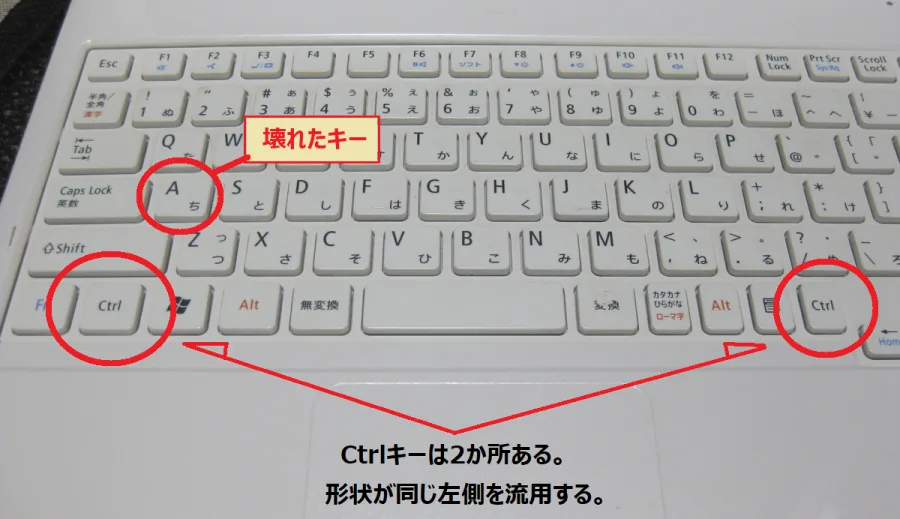
ノートパソコンのキーボードが沈黙した際、最初に確認すべきは「問題がハードウェア(物理面)にあるのか、ソフトウェア(システム面)にあるのか」という境界線です。画面上でWindows11 キーボード 入力できない状態に陥っている場合でも、OSがキー入力を受け付けていないだけで、ハードウェア自体は正常に信号を発信しているケースが少なくありません。
診断の第一歩として、以下の3つのパターンから現在の症状を特定してください。
第1に、「すべてのキーが一切反応しない」場合です。この場合、マザーボードとキーボードを繋ぐフラットケーブルの接触不良や、内部の静電気蓄積によるコントローラーのフリーズ、あるいはシステム全体のフリーズが疑われます。まずはマウスカーソルが動くか確認し、OS自体が生きていればソフトウェアや帯電の問題である可能性が高まります。
第2に、「ノートパソコン キーボード 一部 反応しない」場合です。特定の列や特定のアルファベットだけが入力できない時は、キースイッチ内部への微細なホコリの混入、パンタグラフ機構の破損、もしくは特定のキーバインド(割り当て)を変更するソフトウェアの干渉が考えられます。
第3に、「意図しない文字や数字が勝手に入力される」場合です。これは後述するロック機能の誤作動やアクセシビリティ設定の誤有効化が典型例であり、故障率はほぼゼロと言えます。
【設定の盲点】NumLockやフィルターキー機能など誤作動を引き起こす3大要因
サポートセンターに寄せられる相談の中で、最も短時間で解決し、かつユーザーが「盲点だった」と驚くのがキーボードの補助機能に起因するトラブルです。無意識のショートカット入力やペットのキーボード踏下によって設定が変わってしまうケースが後を絶ちません。
真っ先に確認すべき3つの設定項目を整理します。
① NumLock(ナムロック)の誤作動
テンキー非搭載のコンパクトなノートPCで、「J」「K」「L」「U」「I」「O」を押すと「1」「2」「3」「4」「5」「6」といった数字が入力されてしまう現象です。これはNumLockが有効化され、文字キーの一部がテンキーとして機能しているために起こります。一般的なNumLock 解除方法は、「Fn」キーを押しながら「NumLock(またはNumLk / ScrLk)」キーを押す操作です。また、独立テンキー付きの大型ノートPCでテンキー 入力できない 直し方を探している場合も、単に「NumLock」キーを1回押してオンに切り替えるだけで解決します。
② フィルターキー機能の意図しない有効化
キーを長押ししないと文字が入力されなくなったり、キーを連打しても1文字しか入らない状態は、Windowsのユーザー補助機能である「フィルターキー」が原因です。右側の「Shift」キーを8秒以上長押しすると誤って有効化されてしまう仕様があります。確実なフィルターキー機能 解除の手順は以下の通りです。
「設定」>「アクセシビリティ」>「キーボード」を開き、「フィルターキー機能」のトグルスイッチを「オフ」に切り替えます。同時に「フィルターキー機能のショートカットキー」のチェックを外しておくと再発を防げます。
③ 入力言語(IME)やキー配列の一時的な不整合
「@」を押すと「[」が入力されるなど、記号の入力位置がずれている場合は、キーボードの配列認識が「日本語配列(JIS)」から「英語配列(US)」へ誤認識されています。「設定」>「時刻と言語」>「言語と地域」から、日本語の「言語のオプション」を開き、キーボードレイアウトが「日本語キーボード(106/109キー)」になっているか確認してください。
【5分で試せる復活手順】放電処置からドライバー再インストールまでのガイド
設定に問題がないにもかかわらず改善しない場合、次に行うべきはハードウェアコントローラーのリセットとシステムドライバの修復です。特別な道具を使わず、5〜10分程度で実行できる有効なリカバリー手順を順を追って解説します。
ステップ1:正しい「パソコン 放電処置 手順」の実践
ノートPC内部に不要な静電気が溜まると、キーボードの入出力を制御するEC(エンベデッドコントローラー)が誤動作を起こします。この帯電をリセットする放電処置は非常に効果的です。
1. PCを完全にシャットダウンします。
2. ACアダプター、マウス、USBメモリ、外付けHDDなどすべての周辺機器を取り外します。
3. バッテリーの取り外しが可能な機種はバッテリーを外し、内蔵型機種の場合はそのままの状態で15分〜30分間放置します。
4. 放置後、ACアダプターのみを接続し、電源を投入してキーボードの動作をテストします。
ステップ2:デバイスマネージャーでのドライバ修復
OSのアップデート直後などにドライバファイルが破損している場合があります。キーボード ドライバー 再インストールを行い、制御プログラムを初期状態に戻します。
1. スタートボタンを右クリックし、「デバイス マネージャー」を選択します。
2. 「キーボード」の項目を展開し、警告アイコン(黄色いビックリマーク)等のデバイスマネージャー エラーが出ていないか確認します。
3. 該当のキーボード(通常は「標準 PS/2 キーボード」等)を右クリックし、「デバイスのアンインストール」を選択します。
4. アンインストール完了後、PCを再起動します。再起動時にWindowsが自動的に最適なドライバを再インストールします。
※キーボードが使えず操作が難しい場合は、後述するスクリーンキーボード 使い方(タスクバーのアクセシビリティアイコン、またはマウス操作で「設定」>「アクセシビリティ」>「キーボード」から画面上に仮想キーボードを表示)を活用してください。
【データ検証】症状別の原因分類と修理費用のリアル相場
各種対処法を試しても復旧しない場合、内部ハードウェアの物理的損傷が疑われます。修理を依頼するか、買い替えを検討するかの客観的な判断材料として、症状別の推定原因と費用相場を比較表にまとめました。
| 症状・トラブル分類 | 主な推定原因 | 一般的な修理費用・相場 | 編集部の見解・対処方針 |
|---|---|---|---|
| 設定・帯電エラー (特定キー誤入力・一時的一斉不通) |
NumLock誤動作、フィルターキー有効化、内部静電気 | 0円 (セルフ対処で完結) |
最も発生頻度が高い。設定変更と完全放電で即座に解決可能。 |
| ドライバ・OS不具合 (更新後の入力不能、エラー表示) |
ドライバ破損、Windows Update競合 | 0円〜5,000円 (店舗診断利用時) |
ドライバ再インストールやOS復元ポイントの利用で自力修復が基本。 |
| 内部ケーブル接触不良 (衝撃・落下後の全キー不通) |
フラットケーブルの緩み・外れ、コネクタ破損 | 8,000円〜15,000円 | ノートPC キーボード 接触不良は内部構造の専門知識が必要。無理な開封は厳禁。 |
| キーボード単体故障 (特定キーの摩耗・パンタグラフ破損) |
スイッチ摩耗、経年劣化、異物噛み込み | 15,000円〜25,000円 | キーボードユニット全体の交換が必要。購入から3年未満なら修理推奨。 |
| 水濡れ・マザーボード腐食 (液体こぼし後の動作不安定) |
基板ショート、回路腐食、配線断線 | 35,000円〜70,000円以上 | ノートパソコン キーボード 修理 費用の中でも最高額。年数次第では買い替えが賢明。 |
【実態検証】サポート現場の声とユーザーが陥りやすいトラブルの罠
ITサポート現場でのヒアリング調査やコミュニティでの報告を精査すると、キーボードが反応しなくなる直前のユーザー行動にはいくつかの明確なパターンが存在します。
その代表格が「わずかな水分・清掃用アルコールの浸入」です。キーボードの隙間にスプレーで直接除菌液を噴霧したり、濡れた布で強く拭いた結果、キースイッチの接点シート内部に液体が吸い込まれ、数時間後から翌日にかけてショートを起こす事故が多発しています。水没とまではいかなくても、微量の湿気が回路を腐食させるため、清掃時は必ず固く絞ったクロスを使用しなければなりません。
また、検証用としてUSBやBluetoothのキーボードを接続した際に、外付けキーボード 反応しない 原因として多いのが、PC本体の省電力機能によるUSBポートの一時停止や、Bluetoothレシーバーの電波干渉です。ノート本体のキーボードだけでなく外付け機器までも動かない場合は、キーボード側のハードウェア問題ではなく、USBルートハブの省電力設定やチップセットドライバに根本原因があります。
一般に知られていない盲点とネットの誤解
ネット上の情報やSNSの掲示板では、短絡的な解決策が拡散されがちですが、中にはハードウェアの寿命を縮めたり、致命的な破損を招く危険な誤解が含まれています。
誤解①:「キーが効かない時はキートップを外して掃除すれば直る」
デスクトップ用のメカニカルキーボードと異なり、現代のノートPCのキーボードは厚さ数ミリの極薄パンタグラフ構造で作られています。プラスチック製の爪は極めて繊細で、マイナスドライバーなどで無理に持ち上げると9割以上の確率で爪が折れ、二度と元の位置にはまらなくなります。ゴミの除去はエアダスターを斜めから吹き付けるにとどめ、物理的な分解は避けてください。
誤解②:「再起動すればどんなソフトウェアトラブルも治る」
Windowsの標準設定では「高速スタートアップ」が有効になっています。この状態での「シャットダウン」は前回のシステム状態を一部保持するため、ドライバの不整合やメモリのエラーがクリアされません。システムの不具合をリセットしたい場合は、単なるシャットダウンではなく、必ず「再起動」を選択するか、「Shift」キーを押しながらシャットダウンを実行する(完全シャットダウン)必要があります。
【プロの結論】自分で修理・対処すべきケースと買い替え・修理に出すべき境界線
トラブルに直面した際、どこまで自力で粘り、どのタイミングで専門業者への依頼や買い替えに舵を切るべきか、プロの視点から明確な判断基準を提示します。
【自力対処・外付け代替で乗り切るべき人】
- 設定の見直し(NumLock、フィルターキー等)や放電処置で症状が回復した人
- 普段はデスク据え置きでノートPCを使用しており、2,000円〜3,000円程度で入手できる外付けUSB/Bluetoothキーボードを導入しても作業スペースに問題がない人
- 購入から4〜5年以上が経過しており、高額な修理代金を投じる経済的メリットが薄い人
【メーカー修理または買い替えを即決すべき人】
- コーヒーや水などの液体をこぼした直後に反応しなくなった人(内部マザーボードへの腐食拡大を防ぐため通電自体を即座に停止すべき)
- 日常的にカフェや移動先などモバイル環境での持ち歩き作業が中心で、外付けキーボードの併用が現実的でない人
- 購入後1年以内の無償保証期間内であり、物理的過失(落下・水濡れ)がない自然故障の人
道具としてのPCを安全かつ効率的に維持するためには、「設定と放電で直らなければ、外付けキーボードで急場をしのぎつつ、見積もり金額と使用年数を天秤にかけて決断する」というリスクヘッジの姿勢が最も損失を抑える賢明な選択となります。
【ノートパソコン キーボード 反応しない】に関するよくある質問(FAQ)
Q1:サインイン画面でパスワードが入力できず、Windowsにログインできません。
A1:サインイン画面の右下にある「アクセシビリティ」アイコン(人型または円形のマーク)をクリックし、「スクリーンキーボード」をオンにしてください。画面上にキーボードが表示され、マウスやタッチ操作で文字を入力してサインインできるようになります。ログイン後に設定やドライバの修復を行ってください。
Q2:特定の1つのキーだけが物理的に外れてしまいました。自分で付け直せますか?
A2:パンタグラフ(白いプラスチック部品)やキートップ裏の小さなツメが破損していなければ、正しい向きで上から垂直にパチンと音がするまで押し込むことで再装着できる場合があります。ただし、ツメが折れている場合はキートップ単体での修理は難しく、パーツ交換が必要になります。
Q3:BIOS(UEFI)画面でもキーボードが反応しない場合は故障ですか?
A3:PC起動直後のロゴ画面で「F2」や「Delete」キーを連打してもBIOS設定画面に入れない、あるいはBIOS画面内でもカーソルキーが動かない場合、Windows側の問題ではなく、キーボードユニット自体の物理故障またはマザーボードとの接触不良である可能性が極めて濃厚です。
Q4:外付けキーボードを使っても一部のキーが入力できません。
A4:外付けキーボードを接続しても同じキーが反応しない場合、キーボード本体の故障ではなく、常駐ソフトウェアのキーバインド変更やWindowsのキー配列設定、あるいはIME(日本語入力システム)の不具合が原因です。一度セーフモードで起動し、症状が再現するか確認してください。
ノートPCのキーボードが突如として沈黙する現象は、日常的な作業を一瞬で麻痺させる厄介なトラブルです。しかし、その多くはNumLockなどの機能誤作動、フィルターキー設定、内部帯電、ドライバの一時的なクラッシュといった、論理的な切り分けによって自力で解決できる要因に集中しています。
まずは「NumLockの確認」「完全放電」「ドライバの再インストール」の3ステップを落ち着いて実行してください。それでも改善しない物理トラブルに備え、安価な外付けキーボードをオフィスや自宅に1台常備しておくことや、重要データをクラウドストレージへ常時バックアップしておく習慣が、不測の事態におけるダウンタイムを最小限に抑える最強の防御策となります。